
STOCK-SOFT
Guide Utilisateur

STOCK-SOFT

Solution complète de gestion de stock moderne et intuitive. Optimisez vos inventaires, automatisez vos processus et maximisez votre efficacité.
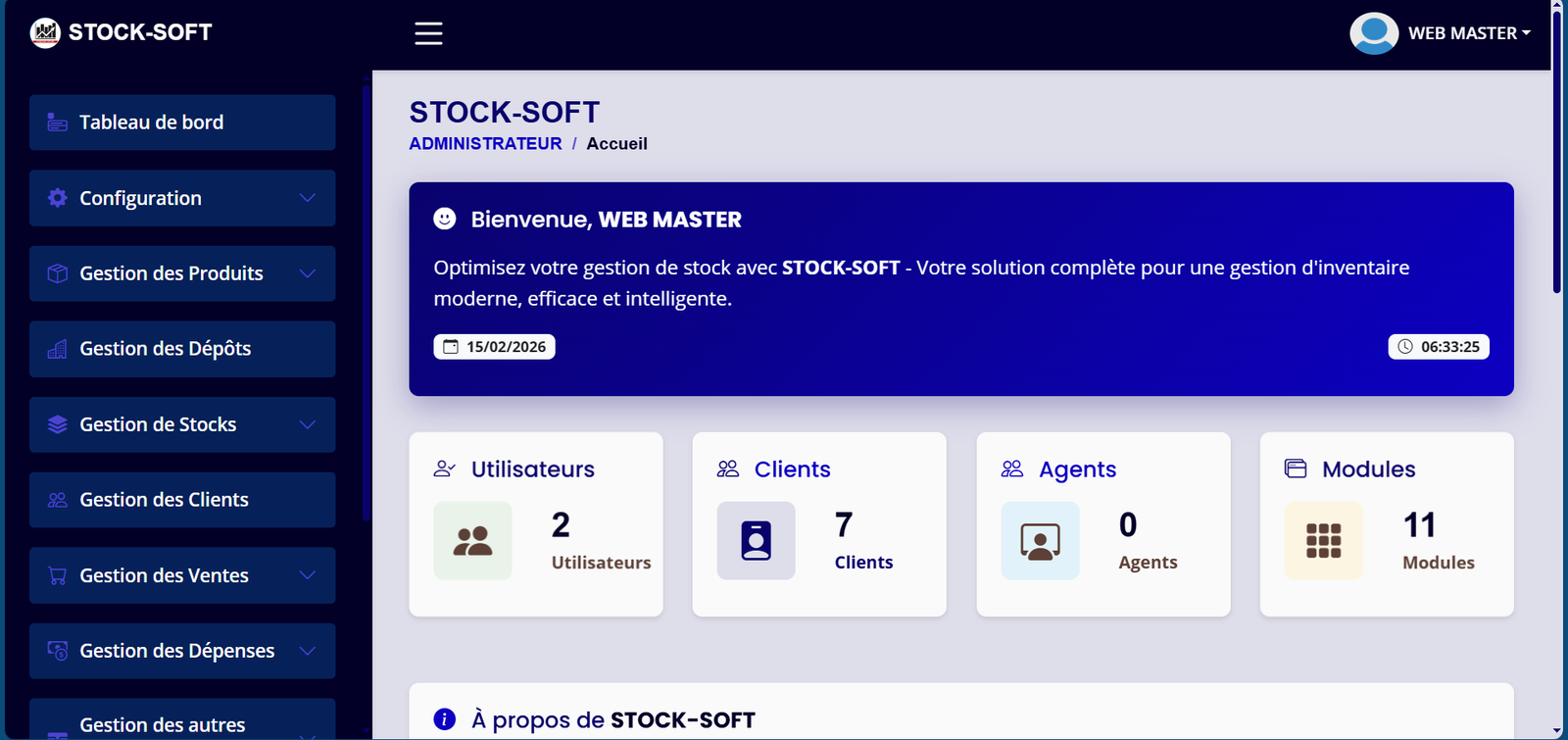
STOCK-SOFT Dashboard

Fonctionnalités Principales

Une solution complète pour gérer tous les aspects de votre stock

Gestion des Stocks

Suivez en temps réel vos niveaux de stock, gérez les entrées et sorties, et recevez des alertes automatiques.

Rapports & Analyses

Générez des rapports détaillés et des analyses avancées pour prendre des décisions éclairées.

Gestion des Ventes

Créez des factures, suivez les paiements et gérez vos clients efficacement.

Gestion Multi-utilisateurs

Créez des comptes utilisateurs avec des rôles et permissions personnalisés.

Sécurité Avancée

Système d'authentification sécurisé avec traçabilité complète de toutes les opérations.

Export & Import

Importez et exportez vos données facilement au format Excel et générez des PDF.

Sécurité de Niveau Professionnel

Vos données sont protégées par des mécanismes de sécurité avancés contre toute menace

Protection Anti-DDoS

Notre infrastructure détecte et bloque automatiquement les attaques par déni de service distribué (DDoS), garantissant la disponibilité permanente de votre application.

Protection Injection SQL

Toutes les requêtes sont sécurisées par des requêtes préparées et paramétrées, empêchant toute tentative d'injection SQL malveillante sur vos données.

Verrouillage Automatique de Session

En cas d'inactivité prolongée, votre session se verrouille automatiquement pour empêcher tout accès non autorisé à votre compte.

Protection XSS & CSRF

Chaque formulaire et chaque entrée utilisateur est filtrée et validée pour prévenir les attaques par scripts malveillants (XSS) et les falsifications de requêtes (CSRF).

Chiffrement des Mots de Passe

Tous les mots de passe sont chiffrés avec des algorithmes de hachage de dernière génération. Même en cas de fuite, ils restent illisibles et inutilisables.

Traçabilité Complète

Chaque action effectuée dans le système est enregistrée avec l'identité de l'utilisateur, la date et l'heure, permettant un audit complet en cas de besoin.

Guide Utilisateur

Parcourez chaque chapitre pour maîtriser toutes les fonctionnalités de STOCK-SOFT

Captures d'Écran

Découvrez l'interface intuitive de STOCK-SOFT
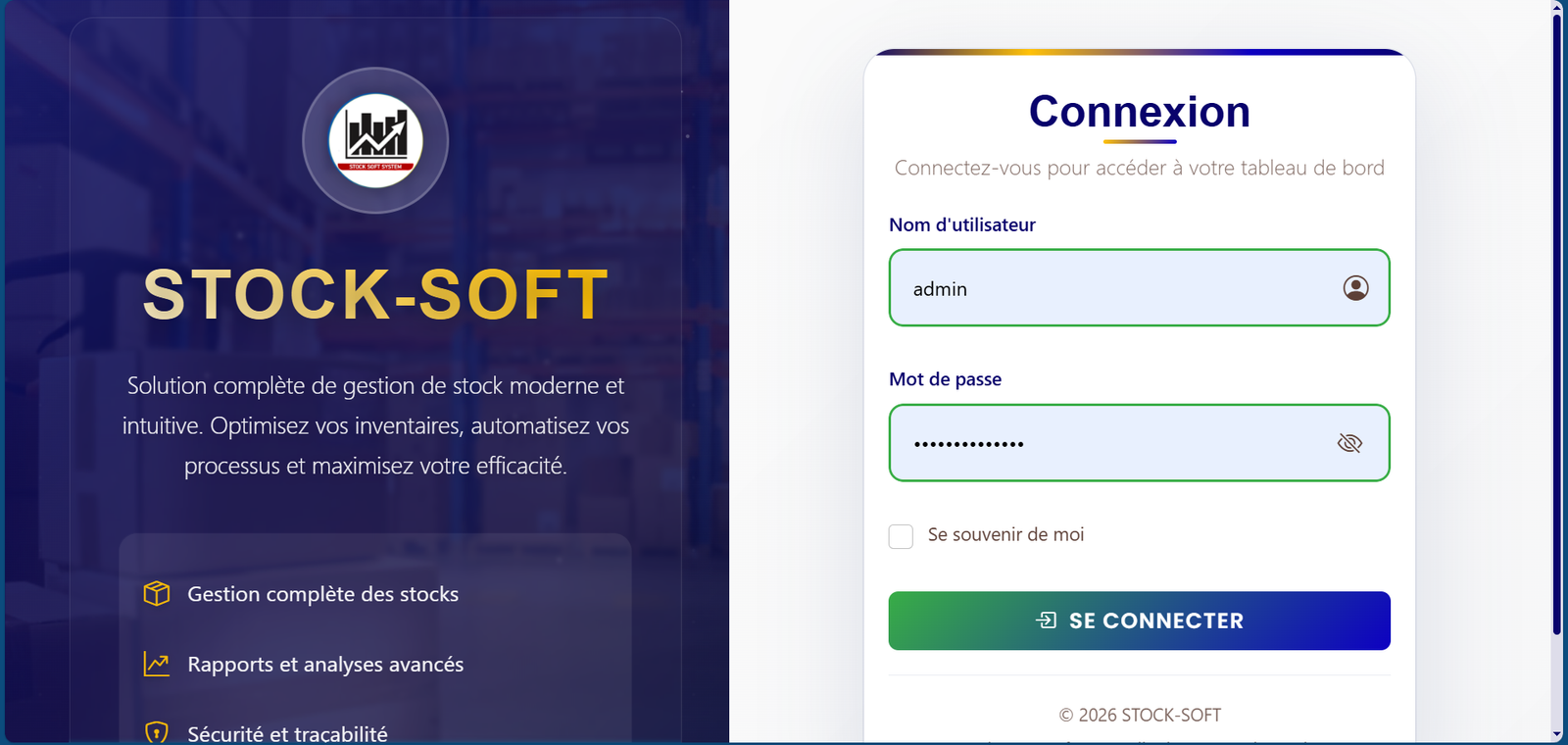
Page de Connexion
Page de Connexion

Interface de connexion moderne et sécurisée avec validation des identifiants
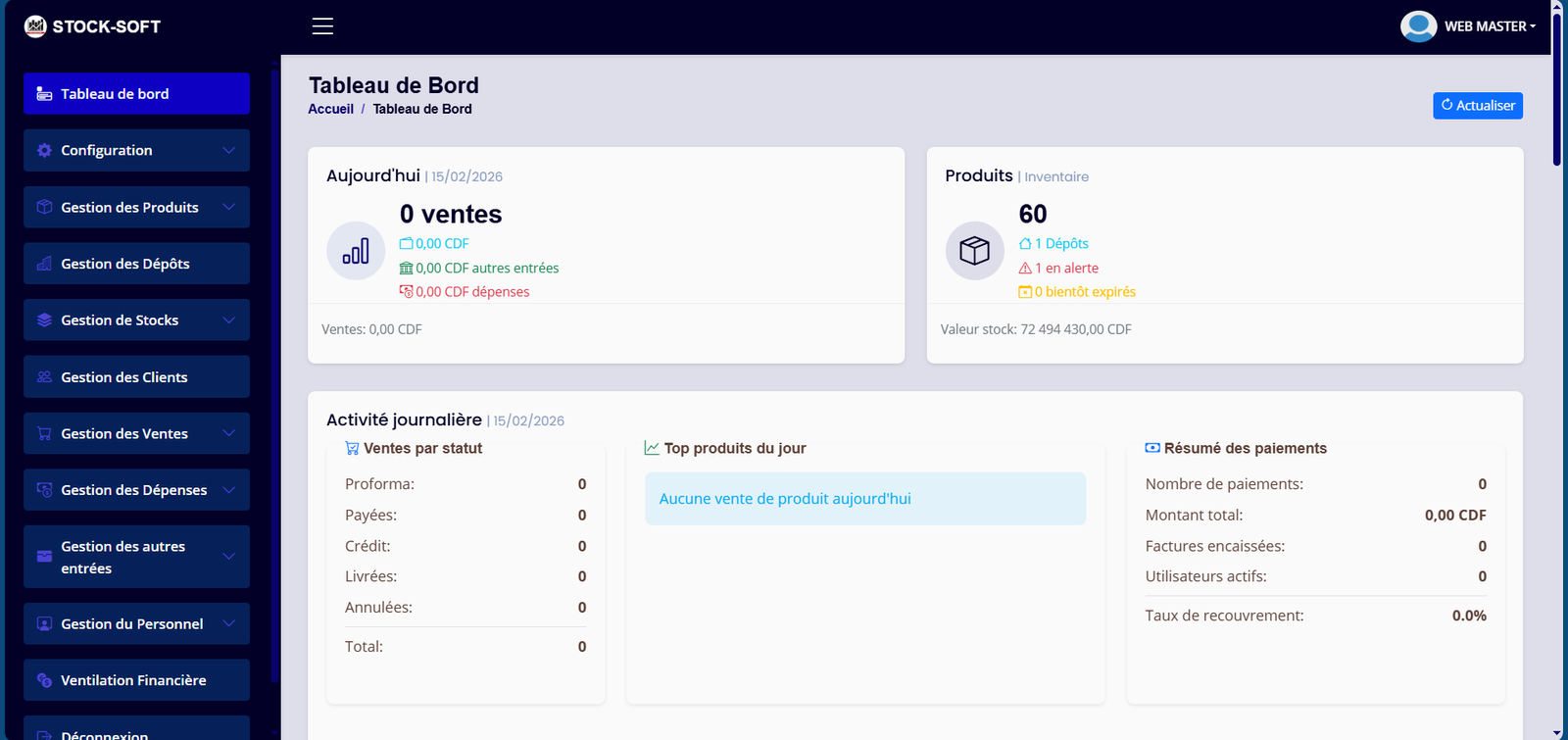
Tableau de Bord
Tableau de Bord

Vue d'ensemble complète avec statistiques en temps réel et widgets personnalisables
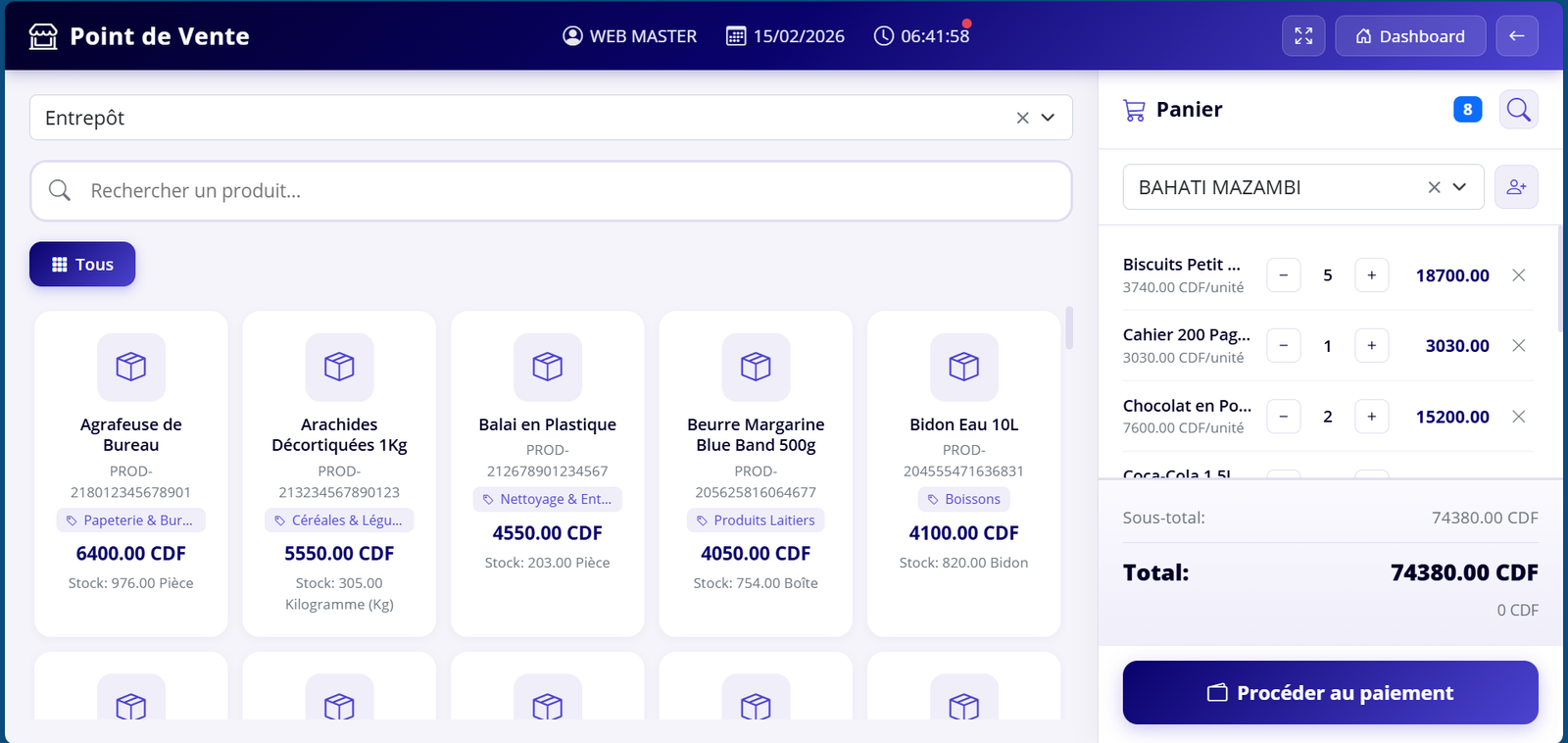
Point de Vente POS
Point de Vente (POS)

Interface de caisse intuitive pour la vente directe : sélection rapide des produits, gestion du panier, calcul automatique des totaux et génération de factures instantanée
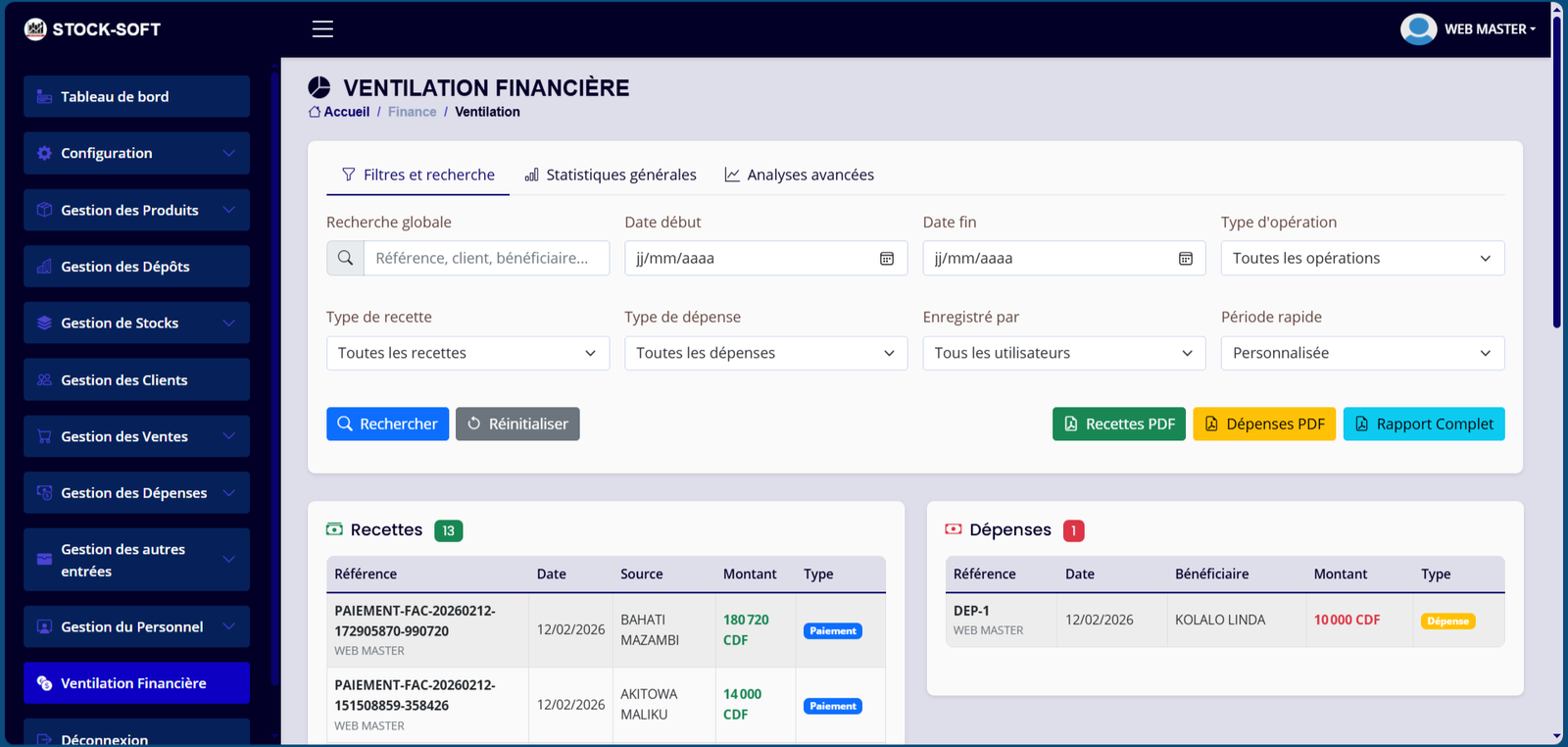
Ventilation Financière

Tableau de bord financier complet : répartition des revenus et dépenses par catégorie, suivi de la trésorerie, analyse des marges bénéficiaires et visualisation graphique des flux financiers

1. Introduction à STOCK-SOFT

1.1 Présentation

STOCK-SOFT est une solution professionnelle et complète de gestion de stock conçue pour optimiser la gestion d'inventaire des entreprises de toutes tailles. STOCK-SOFT offre une interface intuitive, des fonctionnalités puissantes et une architecture robuste.

1.2 Objectifs

  • Simplifier la gestion quotidienne des stocks
  • Automatiser les processus répétitifs
  • Fournir une visibilité en temps réel sur l'état des stocks
  • Améliorer la prise de décision grâce à des rapports détaillés
  • Garantir la traçabilité et la sécurité des opérations

1.3 Modules Principaux

Gestion des Produits
Catégories, produits, fournisseurs, dépôts
Gestion des Stocks
Entrées, sorties, transferts, ajustements
Gestion des Ventes
Factures, paiements, créances
Gestion des Clients
Fiches clients, historique, agents
Gestion des Dépenses
Catégories, enregistrement, suivi
Configuration
Utilisateurs, rôles, permissions, paramètres

1.4 Avantages Clés

Interface moderne et intuitive - Navigation facile et expérience utilisateur optimale
Multi-utilisateurs avec gestion des rôles - Contrôle d'accès granulaire et sécurisé
Rapports et analyses en temps réel - Tableaux de bord et exports PDF/Excel
Alertes de stock automatiques - Notifications pour réapprovisionnement
Multi-devises - Support USD et CDF

2. Mise en Route

Configuration requise, déploiement et première connexion

2.1 Configuration Requise

Navigateur Web

Minimum : Chrome, Firefox, Edge (version récente)
Recommandé : Dernière version à jour

Connexion Internet

Minimum : Connexion stable
Recommandé : Haut débit recommandé

Écran

Minimum : Résolution 1024×768
Recommandé : 1920×1080 ou plus

2.2 Modes de Déploiement

Utilisation en Local

STOCK-SOFT peut être installé directement sur votre ordinateur ou sur un serveur local au sein de votre entreprise. Idéal pour un usage interne sans connexion internet.

Utilisation en Ligne

Hébergé en ligne sur un domaine propre à votre entreprise (ex : stock.votre-entreprise.com). Accessible partout, à tout moment, depuis n'importe quel appareil.

2.3 Première Connexion

  1. Ouvrir l'application
    Ouvrez votre navigateur et saisissez l'adresse fournie par votre administrateur.
  2. Saisir vos identifiants
    Entrez le nom d'utilisateur et le mot de passe qui vous ont été communiqués.
  3. Changer votre mot de passe
    Lors de votre première connexion, changez immédiatement votre mot de passe pour sécuriser votre compte.
Sécurité : Changez immédiatement le mot de passe après la première connexion !
Besoin d'aide ? Contactez notre équipe de support via le bouton WhatsApp pour l'installation et la configuration initiale de STOCK-SOFT.

3. Premiers Pas

Connexion, tableau de bord et navigation dans l'interface

3.1 Connexion à l'Application

  1. Accéder à la page de connexion
    Ouvrez votre navigateur et saisissez l'adresse de STOCK-SOFT fournie par votre administrateur
  2. Saisir vos identifiants
    Entrez votre nom d'utilisateur et votre mot de passe dans les champs appropriés
  3. Option "Se souvenir de moi"
    Cochez cette case si vous utilisez un poste personnel pour rester connecté
  4. Cliquer sur "Se Connecter"
    Le système vérifie vos identifiants et vous redirige vers le tableau de bord
Sécurité : Après 3 tentatives de connexion infructueuses, le compte est temporairement verrouillé pour 15 minutes.

3.2 Découverte du Tableau de Bord

Le tableau de bord affiche une vue d'ensemble de votre activité :

Statistiques globales

Nombre d'utilisateurs, clients, agents, modules

Alertes de stock

Produits nécessitant un réapprovisionnement

Activités récentes

Dernières ventes, mouvements de stock

Graphiques

Évolution des ventes, état des stocks

3.3 Navigation dans l'Interface

4. Catégories et Produits

Créer, organiser et gérer vos produits par catégories

4.1 Gestion des Catégories

Les catégories permettent d'organiser vos produits de manière logique pour faciliter la recherche et le suivi.

  1. Accéder aux catégories
    Naviguez vers Produits → Catégories dans le menu latéral
  2. Créer une catégorie
    Cliquez sur « + Ajouter Catégorie » et saisissez la désignation souhaitée
  3. Gérer les catégories
    Modifiez, activez/désactivez ou supprimez une catégorie depuis la liste
Conseil : Une catégorie ne peut être supprimée que si aucun produit ne lui est associé. Désactivez-la si vous ne souhaitez plus l'utiliser.

4.2 Unités de Mesure

Définissez les unités de mesure utilisées pour vos produits (pièce, carton, kg, litre, etc.).

Créer une unité

Ajoutez une nouvelle unité de mesure depuis Produits → Unités de Mesure

Activer / Désactiver

Gérez la visibilité de chaque unité sans la supprimer pour préserver l'historique

4.3 Gestion des Produits

Chaque produit est identifié par un code unique généré automatiquement.

  1. Créer un produit
    Allez dans Produits → Liste des Produits et cliquez sur « + Ajouter Produit »
  2. Remplir la fiche produit
    Désignation, catégorie, unité de mesure, prix d'achat, prix de vente, seuil d'alerte
  3. Ajouter une image
    Téléchargez une photo du produit (formats image uniquement, 5 Mo max)
  4. Enregistrer et vérifier
    Un code produit unique est généré automatiquement à la sauvegarde
Code Produit

Généré automatiquement et unique — identifie chaque produit dans tout le système

Prix Promotionnels

Définissez des prix promotionnels temporaires pour certains produits (mode Global uniquement)

Import Excel

Importez vos produits en masse via un fichier Excel pour un gain de temps considérable

Attention : Le seuil d'alerte définit le niveau minimum de stock. En dessous de ce seuil, le produit apparaîtra en alerte sur le tableau de bord.

5. Gestion des Fournisseurs

Fiches fournisseurs, suivi des approvisionnements et statistiques

5.1 Créer un Fournisseur

  1. Accéder au module
    Naviguez vers Stock → Fournisseurs dans le menu latéral
  2. Ajouter un fournisseur
    Cliquez sur « + Ajouter Fournisseur » et remplissez les informations : nom, contact, adresse
  3. Enregistrer
    Le fournisseur apparaît dans la liste et peut être sélectionné lors des entrées de stock

5.2 Fiche Fournisseur

Informations de base

Nom, numéro de téléphone, adresse et informations de contact du fournisseur

Statistiques

Total des approvisionnements, top produits fournis et évolution mensuelle de l'activité

Historique des mouvements

Consultez l'historique complet des entrées de stock liées à ce fournisseur

Statut

Activez ou désactivez un fournisseur sans le supprimer pour conserver l'historique

Lien avec les mouvements : Lors de chaque entrée de stock, vous pouvez associer un fournisseur. Cela permet de suivre précisément qui a livré quoi et quand.

6. Gestion des Dépôts

Multi-dépôts, transferts inter-sites et suivi par emplacement

6.1 Comprendre les Dépôts

Un dépôt représente un lieu physique de stockage (entrepôt, magasin, point de vente). STOCK-SOFT supporte la gestion multi-dépôts avec un dépôt principal obligatoire.

Dépôt Principal

Dépôt de référence obligatoire. Un seul dépôt principal peut exister dans le système.

Dépôts Secondaires

Points de vente, succursales ou entrepôts distants reliés au dépôt principal.

Transferts

Transférez des produits entre dépôts avec traçabilité complète de chaque mouvement.

6.2 Créer et Gérer un Dépôt

  1. Accéder au module
    Naviguez vers Dépôts → Gestion des Dépôts
  2. Ajouter un dépôt
    Saisissez le nom, l'adresse et indiquez s'il s'agit du dépôt principal
  3. Consulter l'inventaire du dépôt
    Visualisez les produits disponibles, les quantités et les statistiques par dépôt

6.3 Inventaire par Dépôt

Statistiques du dépôt

Nombre de produits, valeur totale du stock, produits en alerte par dépôt

Filtrage par catégorie

Consultez le stock d'un dépôt filtré par catégorie de produits

Rapport d'inventaire

Générez un rapport PDF détaillé de l'inventaire de chaque dépôt

Ajout de produits

Ajoutez des produits non encore présents dans un dépôt spécifique

7. Mouvements de Stock

Entrées, sorties, transferts, ajustements et historique complet

7.1 Types de Mouvements

Chaque mouvement de stock est tracé avec la date, l'utilisateur, le type et les détails des produits concernés.

Entrée de Stock

Réception de marchandises : augmente le stock dans le dépôt. Associez un fournisseur et mettez à jour les prix d'achat.

Sortie de Stock

Retrait manuel de marchandises du dépôt. Réservé au mode Global (administrateur).

Transfert

Déplacement de produits d'un dépôt source vers un dépôt destination. Le stock est déduit puis ajouté automatiquement.

Ajustement

Correction des quantités après inventaire physique. Ajuste le stock au niveau réel constaté.

Vente

Mouvement automatique créé lors d'une vente. Diminue le stock du dépôt concerné.

Réquisition

Demande formelle enregistrée sans impact sur le stock physique. Pour traçabilité administrative.

7.2 Enregistrer un Mouvement

  1. Accéder au module
    Naviguez vers Stock → Mouvements dans le menu latéral
  2. Nouveau mouvement
    Cliquez sur « + Nouveau Mouvement » et sélectionnez le type (Entrée, Sortie, Transfert, etc.)
  3. Sélectionner le dépôt
    Choisissez le dépôt source (et le dépôt destination pour les transferts)
  4. Ajouter les produits
    Sélectionnez les produits, indiquez les quantités et les prix unitaires si nécessaire
  5. Valider et enregistrer
    Vérifiez le récapitulatif et validez. Le stock est mis à jour instantanément.

7.3 Historique et Rapports

Filtres avancés

Filtrez par type de mouvement, période (date début / fin) et recherchez par mot-clé

Rapports PDF

Générez un rapport détaillé au format PDF prêt à imprimer ou à archiver

Important : Les sorties manuelles et ajustements de stock sont réservés aux utilisateurs en mode Global (administrateur). Les utilisateurs en mode Particulier ne peuvent pas effectuer ces opérations.

8. Gestion des Clients

Fiches clients, historique d'achat et suivi des créances

8.1 Créer un Client

  1. Accéder au module
    Naviguez vers Clients → Liste des Clients dans le menu latéral
  2. Ajouter un client
    Cliquez sur « + Ajouter Client » et saisissez le nom et les coordonnées
  3. Enregistrer
    Le client est disponible lors de la création de ventes et factures

8.2 Fiche Client

Informations

Nom complet, numéro de téléphone, adresse et statut du client (actif/inactif)

Historique d'achats

Consultez toutes les ventes et factures associées à ce client

Créances

Suivez le montant total dû, les paiements effectués et le solde restant

Statut

Activez ou désactivez un client sans le supprimer pour conserver la traçabilité

8.3 Crédits Commerciaux

Le module de crédits commerciaux permet de suivre les commandes à crédit par client.

Commandes par client

Visualisez toutes les commandes à crédit regroupées par client avec le statut de chacune

Paiements partiels

Enregistrez des paiements partiels sur une facture et suivez le solde restant en temps réel

Statistiques globales

Total des créances, montants recouvrés et taux de recouvrement en un coup d'œil

Filtrage par statut

Filtrez les clients par statut de commande : en cours, soldée ou en retard

9. Créer et Gérer les Ventes

Factures, paiements, point de vente (POS) et rapports de vente

9.1 Point de Vente (POS)

L'interface POS permet de réaliser des ventes rapidement avec une interface de caisse intuitive.

  1. Accéder au POS
    Naviguez vers Ventes → Point de Vente dans le menu latéral
  2. Sélectionner les produits
    Parcourez le catalogue, utilisez la recherche rapide
  3. Constituer le panier
    Ajoutez les produits au panier, ajustez les quantités et vérifiez les prix
  4. Choisir le client
    Sélectionnez un client existant ou vendez en mode « Comptoir » (client anonyme)
  5. Valider la vente
    Confirmez le montant, enregistrez le paiement et générez la facture automatiquement

9.2 Gestion des Factures

Numéro de facture

Chaque vente génère automatiquement un numéro de facture unique pour la traçabilité

Modification

Modifiez une vente existante : ajoutez ou retirez des produits, ajustez les quantités

Impression

Imprimez les factures en format PDF professionnel avec le logo de votre entreprise

Intégrité du stock

Le système vérifie automatiquement la cohérence entre les ventes et les mouvements de stock

9.3 Paiements et Caisse

Enregistrer un paiement

Enregistrez des paiements complets ou partiels sur chaque facture. Le solde restant est calculé automatiquement.

Rapport de caisse

Consultez le rapport de caisse journalier : total des ventes, paiements reçus et statistiques par utilisateur.

Statistiques de vente

Produits les plus vendus, ventes par client, par jour et par utilisateur avec graphiques détaillés.

9.4 Filtres et Recherche

Filtre par période

Filtrez les ventes par date de début et de fin pour cibler une période précise

Filtre par client

Consultez les ventes d'un client spécifique avec son historique complet

Astuce : Utilisez le Point de Vente Guichet pour les ventes rapides au comptoir sans sélection de client.

10. Gestion des Dépenses

Catégories de dépenses, enregistrement, suivi et ventilation financière

10.1 Catégories de Dépenses

Organisez vos dépenses par catégories pour un suivi financier structuré.

  1. Créer une catégorie
    Allez dans Dépenses → Catégories et ajoutez vos catégories (loyer, transport, salaires, etc.)
  2. Organiser
    Chaque dépense enregistrée sera classée dans une catégorie pour l'analyse

10.2 Enregistrer une Dépense

  1. Accéder au module
    Naviguez vers Dépenses → Liste des Dépenses
  2. Nouvelle dépense
    Cliquez sur « + Ajouter Dépense ». Une référence unique est générée automatiquement.
  3. Remplir les détails
    Catégorie, montant, description et pièce justificative (photo ou document)
  4. Valider
    La dépense est enregistrée et apparaît dans les rapports de ventilation financière

10.3 Suivi et Rapports

Filtres avancés

Filtrez par catégorie, période, utilisateur et statut (active/inactive)

Export Excel

Exportez la liste des dépenses au format Excel pour analyse externe ou comptabilité

Répartition par catégorie

Visualisez la répartition de vos dépenses par catégorie avec graphiques

Évolution mensuelle

Suivez l'évolution de vos dépenses mois par mois sur l'année en cours

10.4 Ventilation Financière

Le module de ventilation financière offre une vue d'ensemble complète de la santé financière de votre entreprise.

Recettes

Total des paiements reçus (ventes) et autres entrées d'argent, avec filtrage par période et utilisateur

Dépenses

Total des sorties d'argent classées par catégorie avec pièces justificatives

Solde Net

Calcul automatique : Recettes - Dépenses = Solde net. Tendances et évolution dans le temps.

Conseil : Consultez la ventilation financière régulièrement pour suivre la rentabilité de votre activité. Utilisez les tendances mensuelles pour anticiper les périodes creuses.

11. Configuration et Administration

Paramètres société, gestion des utilisateurs, rôles et permissions

11.1 Paramètres de la Société

Accédez via Configuration → Société pour personnaliser les informations de votre entreprise.

Nom de la société (Impression)

Nom affiché sur les documents imprimés et rapports générés par l'application

Nom de la société (Application)

Nom affiché dans l'interface utilisateur et la barre de titre de l'application

Devise par défaut

USD (Dollar américain) ou CDF (Franc congolais) — utilisée dans tous les modules

Logo de l'entreprise

Logo affiché sur la page de connexion, l'en-tête et les documents imprimés

11.2 Gestion des Utilisateurs

  1. Créer un utilisateur
    Cliquez sur « + Ajouter Utilisateur » et remplissez les informations requises
  2. Définir les informations
    Nom, login, mot de passe, photo de profil (optionnel)
  3. Attribuer un rôle
    Sélectionnez le rôle qui détermine les permissions de l'utilisateur
  4. Choisir le site d'affectation
    Assignez l'utilisateur à un site géographique spécifique
  5. Définir le mode de visualisation
    Global (administrateur) ou Particulier (opérationnel)

11.3 Rôles et Permissions

Le système de contrôle d'accès repose sur les rôles. Chaque rôle se voit attribuer des permissions spécifiques sur les modules.

Conseil : Le menu latéral de chaque utilisateur s'adapte automatiquement aux permissions de son rôle. Seuls les modules autorisés apparaissent.

12. Sécurité et Bonnes Pratiques

Protégez vos données et optimisez votre utilisation quotidienne

12.1 Sécurité des Comptes

Utilisez des mots de passe forts Minimum 8 caractères avec majuscules, minuscules, chiffres et caractères spéciaux
Ne partagez jamais vos identifiants Chaque utilisateur doit avoir son propre compte personnel
Déconnectez-vous en fin de session Surtout sur les postes partagés ou publics

12.2 Gestion des Droits d'Accès

Moindre privilège

N'accordez que les droits strictement nécessaires à chaque utilisateur

Mode Particulier

Réservé aux utilisateurs opérationnels pour un accès ciblé

Mode Global

Réservé exclusivement aux administrateurs système

Comptes inutilisés

Désactivez-les plutôt que de les supprimer pour garder l'historique

12.3 Bonnes Pratiques Opérationnelles

Sauvegardez régulièrement vos données en contactant votre administrateur
Inventaires physiques

Effectuez des inventaires physiques périodiques pour vérifier la cohérence

Alertes de stock

Surveillez les alertes de stock quotidiennement pour anticiper les ruptures

Rapports de caisse

Consultez les rapports de caisse en fin de journée pour le suivi financier

Archivage PDF

Archivez les rapports PDF pour la traçabilité et l'audit comptable

13. FAQ et Résolution de Problèmes

Questions Fréquentes

Je ne peux pas me connecter, que faire ?
Vérifiez que votre login et mot de passe sont corrects (respect des majuscules/minuscules). Si vous avez fait trop de tentatives, attendez 15 minutes. Contactez votre administrateur pour réinitialiser votre mot de passe.
Je ne vois pas certains menus dans l'interface.
Les menus sont conditionnés par les permissions de votre rôle. Contactez votre administrateur pour ajuster vos permissions si nécessaire.
Un produit est en alerte de stock, que signifie cela ?
Le stock disponible est tombé en dessous du seuil d'alerte défini dans la fiche produit. Il est temps de passer commande auprès de votre fournisseur.
Comment créer un rapport PDF ?
Depuis la page des mouvements de stock ou des ventes, utilisez les boutons « Rapports ». Les rapports sont générés au format PDF prêt à imprimer.
Puis-je gérer plusieurs dépôts ou points de vente en même temps ?
Oui, STOCK-SOFT prend en charge la gestion multi-dépôts. Vous pouvez créer plusieurs dépôts, effectuer des transferts de stock entre eux et suivre les niveaux de chaque dépôt indépendamment depuis le tableau de bord.
L'application fonctionne-t-elle en USD et en Franc congolais (CDF) ?
Absolument. STOCK-SOFT supporte le multi-devises (USD et CDF). Vous pouvez définir la devise par défaut dans les paramètres de la société, et les prix, ventes et rapports s'adaptent automatiquement à la devise choisie.
Comment suivre les créances et paiements d'un client ?
Dans le module Ventes, chaque facture affiche le montant total, le montant payé et le reste à payer. Vous pouvez enregistrer des paiements partiels à tout moment et consulter l'historique complet des créances par client depuis sa fiche.

Différence entre Mode Global et Particulier

FonctionnalitéMode GlobalMode Particulier
Sortie de stock manuelle Oui Non
Ajustement de stock Oui Non
Modification produits Oui Non
Prix promotionnels Oui Non
Import/Export Excel Oui Non
Ventes (lecture/création) Oui Oui

Nos Tarifs

Choisissez la formule adaptée à la taille et aux besoins de votre entreprise.

Basique

Idéal pour démarrer et tester la solution

$100
par mois
  • Licence complète STOCK-SOFT
  • Installation sur 1 poste
  • Tous les modules inclus
  • Support technique par WhatsApp
  • Mises à jour mineures
  • Formation de base à distance
  • Hébergement en ligne
  • Nom de domaine personnalisé
  • Sauvegarde automatique
Souscrire

Forfaitaire

Acquisition définitive — Investissez une seule fois

$850
paiement unique
  • Licence définitive STOCK-SOFT
  • Installation postes illimités
  • Tous les modules inclus
  • Support technique illimité (1 an)
  • Toutes les mises à jour (1 an)
  • Formation complète sur site
  • Hébergement en ligne (1 an offert)
  • Nom de domaine personnalisé
  • Sauvegarde automatique quotidienne
  • Personnalisation aux couleurs de votre entreprise
Souscrire

Tous les plans incluent l'accès à toutes les fonctionnalités de STOCK-SOFT. Des formules sur mesure sont disponibles pour les grandes entreprises.

Satisfait ou remboursé — Testez STOCK-SOFT pendant 7 jours. Si vous n'êtes pas convaincu, nous vous remboursons intégralement.

Contactez-nous

Choisissez un membre de l'équipe

Support Technique

+243 974 211 374

Service Commercial

+243 999 913 264

Support Général

+243 998 609 018